WooCommerce y Mercado Libre México: adiós al stock desactualizado
Si buscas un plugin de Mercado Libre para WooCommerce en México y quieres elegir uno sin perder ventas por stock desactualizado, empieza por esto: lo más importante no es cuántas funciones trae. Lo que importa es que el stock viaje en los dos sentidos y al momento. Si vendes en tu tienda, Mercado Libre se tiene que enterar. Si vendes en Mercado Libre, tu tienda también.
Además, el plugin tiene que unir cada producto con su publicación sin duplicarlos, mostrarte cuáles quedaron sin unir y funcionar con tu cuenta de Mercado Libre México. Si cumple con eso, el problema de fondo queda resuelto. El resto es comodidad.
Seguir como estás tiene un costo que seguramente ya conoces. Cada venta que entra en Mercado Libre de un producto que ya se agotó en tu tienda termina en una cancelación. Las cancelaciones pesan en tu reputación, y la reputación influye en cuánto te muestra Mercado Libre. A eso súmale las horas que pasas corrigiendo cantidades a mano en dos paneles y el comprador molesto que no vuelve. Los criterios exactos con los que Mercado Libre mide la reputación cambian, así que confírmalos en su ayuda oficial. Lo que no cambia es que una venta cancelada te resta.
Por qué se desfasa el stock entre tu tienda y Mercado Libre
Tu tienda WooCommerce y tu cuenta de Mercado Libre son dos inventarios separados. Ninguno sabe lo que pasa en el otro, salvo que algo se lo cuente. Cuando ese «algo» eres tú, actualizando a mano, siempre hay un intervalo en el que los números no coinciden. Y en ese intervalo entran las ventas que después tienes que cancelar.
El desfase también aparece con algunos plugins que sí conectan los dos canales:
- Sincronizan cada cierto tiempo, no al instante. Si el stock se actualiza cada tantas horas, el problema sigue ahí, sólo que más chico.
- Sincronizan en un solo sentido. Suben tu stock a Mercado Libre, pero no bajan a tu tienda lo que vendes allá.
- Dependen de las tareas programadas de WordPress. Muchos hostings compartidos apagan o limitan esas tareas. Cuando eso pasa, la sincronización se queda quieta sin avisarte.
- Hay productos sin unir. Si un producto no está vinculado con su publicación, su stock no se sincroniza, por bueno que sea el plugin.
Cómo darte cuenta de que te pasa
- Te entran ventas en Mercado Libre de productos que en tu tienda ya figuran agotados.
- Vendes en tu tienda y la publicación sigue mostrando la misma cantidad.
- Revisas el stock en los dos lados «por las dudas» antes de cada fecha fuerte.
- Tienes productos repetidos en WooCommerce después de traer tus publicaciones.
- Cancelaste alguna venta por falta de stock en las últimas semanas.
Si te identificas con dos o más, el problema no es de orden. Es de herramienta.
Qué tiene que tener el plugin que elijas
- Stock en tiempo real, en ambos sentidos. Pregunta cómo llegan los cambios. Lo ideal es que lleguen por notificaciones apenas pasa algo, no por una revisión cada tantas horas.
- Que lo urgente no dependa del cron de tu hosting. El stock no puede quedarse quieto porque tu servidor apagó las tareas programadas.
- Vinculación sin duplicados. Si ya vendes en los dos canales, el plugin tiene que reconocer que un producto y una publicación son lo mismo, por ejemplo por SKU, en vez de crear otra ficha.
- Una forma de ver qué quedó afuera. Necesitas saber qué productos no están vinculados, porque esos no se sincronizan.
- Que sea legítimo y esté actualizado. Mercado Libre cambia sus reglas seguido, y un plugin abandonado o pirata deja de funcionar justo cuando más lo necesitas. Lo explicamos en cómo elegir un plugin de WooCommerce y MercadoLibre actualizado y en lo que arriesgas con un plugin «nulled».
- Que funcione con tu cuenta de México. Tus publicaciones empiezan con MLM. El plugin tiene que trabajar con el país de tu cuenta.
- Que puedas probarlo sin pagar. Así compruebas con tu propio catálogo que el stock se mueve solo.
Cómo dejar el stock sincronizado con WooSync, paso a paso
WooSync trabaja con el país de la cuenta de Mercado Libre que conectas, así que sirve para Mercado Libre México. Sincroniza el stock en tiempo real en todos los planes, también en el Free: gratis, sin tarjeta, con hasta 50 publicaciones vinculadas, 500 sincronizaciones por mes y una cuenta de Mercado Libre. El plan Esencial quita esos límites.
- Instala el plugin y conecta tu cuenta. Descarga el .zip desde tu cuenta en app.woosync.io y súbelo en WordPress desde Plugins → Añadir nuevo → Subir plugin. Después, en app.woosync.io → Conexiones, toca «Vincular ML» en tu tienda y acepta los permisos en Mercado Libre. No hace falta cargar ninguna licencia en el plugin.
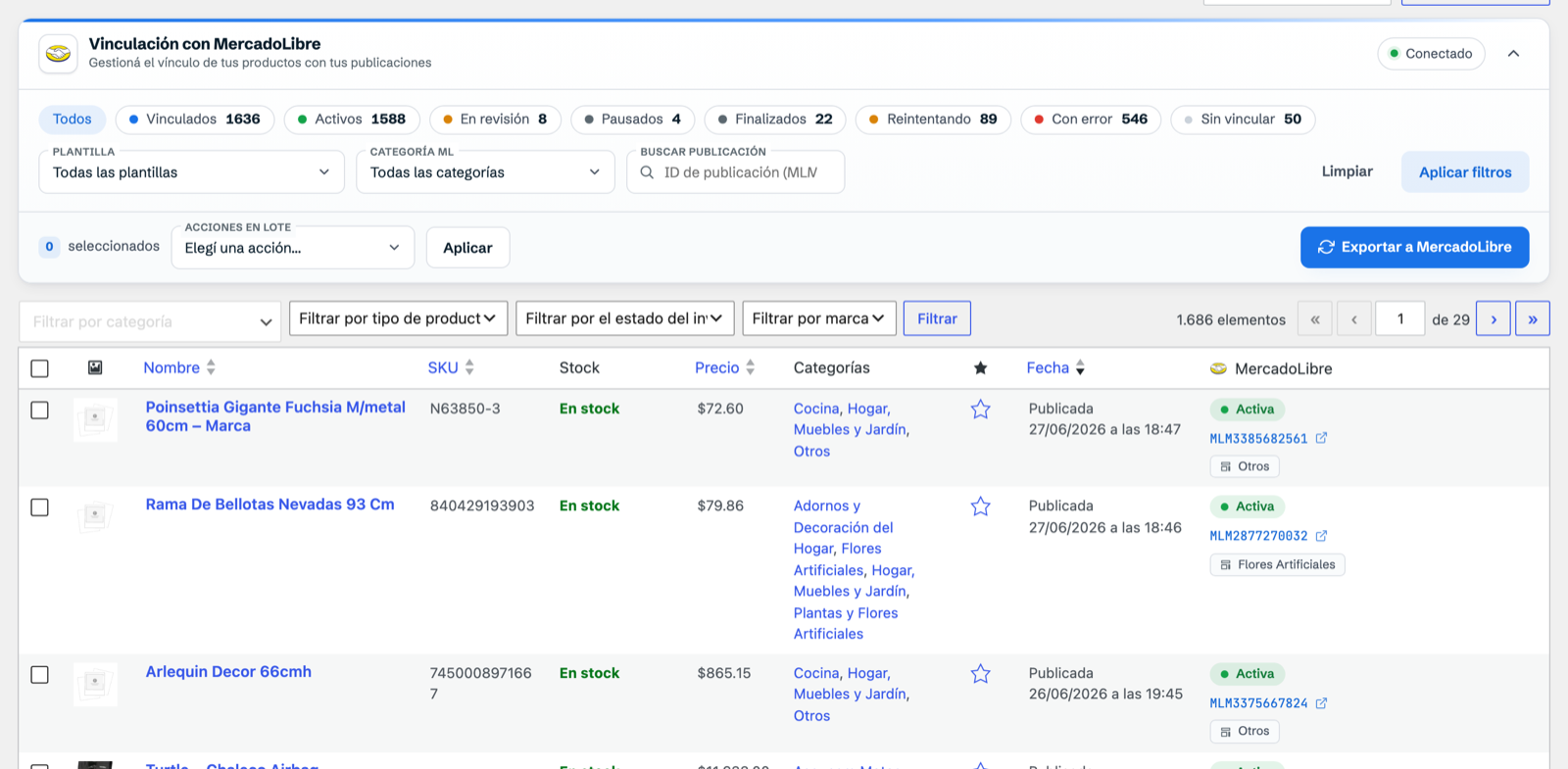
- Une tus productos con tus publicaciones por SKU. Si ya vendes en los dos canales, ve a WooSync → Trabajos → Importador, activa «Publicación no vinculadas, asociarlas por SKU o GTIN de productos.» y toca «Guardar». Al importar, WooSync busca en tu tienda un producto con el mismo SKU. Si lo encuentra, lo vincula y lo actualiza en lugar de crear otro. Antes de importar, revisa que los SKU sean iguales en los dos lados y que no estén vacíos.
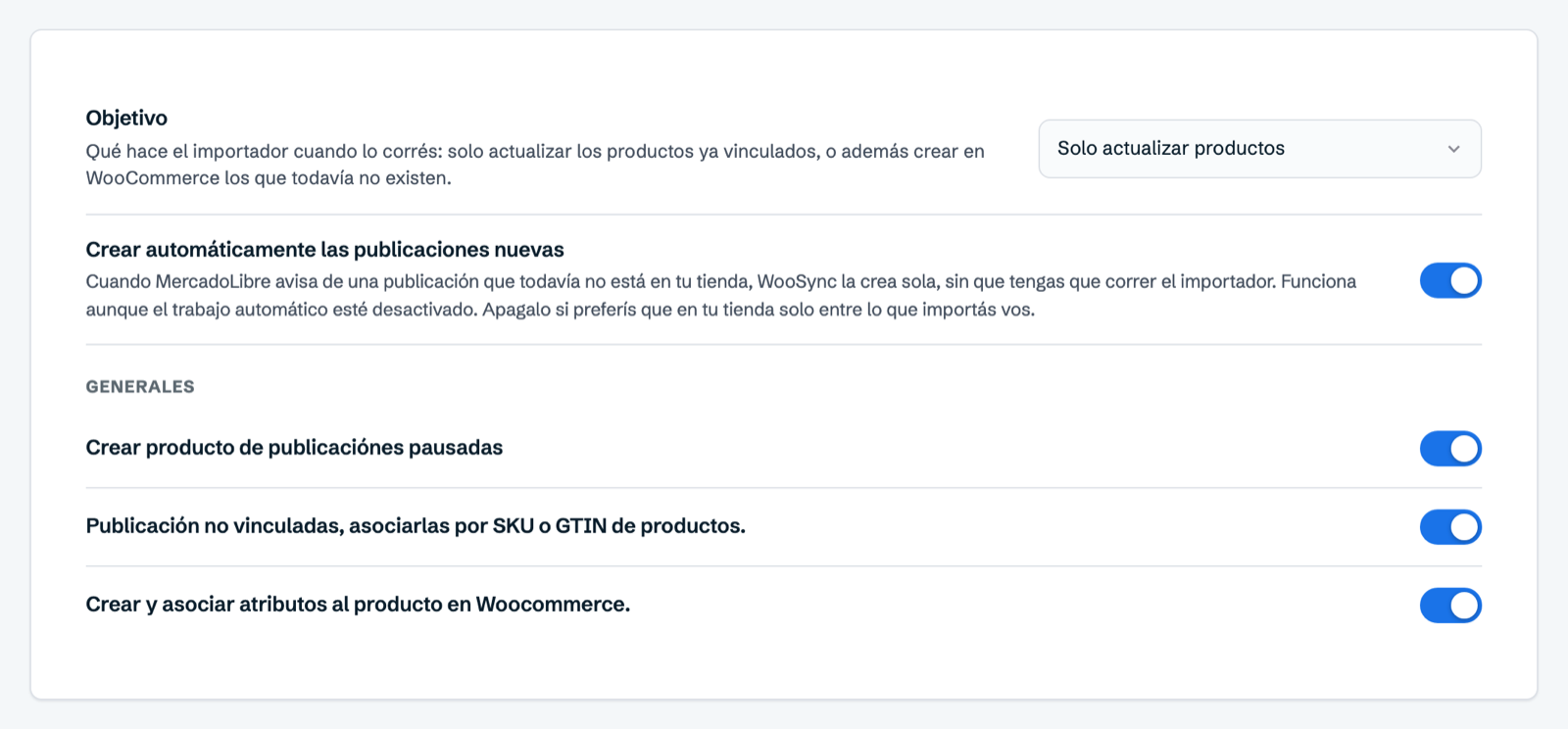
- Revisa qué quedó sin vincular. En la lista de Productos de WooCommerce, WooSync agrega arriba una banda con filtros. Toca «Sin vincular» para ver los productos que todavía no están unidos a una publicación. Esos no sincronizan stock. Si el SKU no coincide, puedes vincularlos a mano desde la caja «Mercado Libre» del producto, en el campo «Id de publicación en meli».
- Prende el stock en los dos sentidos. En WooSync → Sincronizador, activa la regla de stock de WooCommerce a Mercado Libre y también la de Mercado Libre a WooCommerce, y toca «Guardar». Si vendes el mismo producto en los dos canales con el mismo stock, esta es la configuración que evita las sobreventas. Estos cambios llegan por notificaciones, sin depender de las tareas programadas de tu WordPress.

En esa misma pantalla hay una regla útil: si pausas una publicación en Mercado Libre, el producto queda sin stock en tu tienda. Cuando la reactivas, el stock vuelve solo.
Si usas Full o tienes varios depósitos
Algunas cuentas de Mercado Libre manejan el stock por bodega. Es el caso de quienes usan Full o tienen más de un depósito. En esas cuentas, el stock se administra desde Mercado Libre, bodega por bodega, y WooSync no lo envía. Todo lo demás funciona normal: publicar, precio, título, descripción e imágenes. Si tu cuenta es así, conviene que lo sepas antes de elegir herramienta.
Cómo se ve tu día cuando esto está resuelto
Vendes una pieza en tu tienda y la publicación en Mercado Libre ya muestra una menos, sin que hagas nada. Te compran en Mercado Libre y tu tienda descuenta esa unidad, así que nadie compra algo que ya no tienes. Dejas de abrir dos paneles para comparar cantidades. Y dejas de cancelar ventas por stock viejo, que es lo que más le cuesta a tu reputación.
Se nota sobre todo en las fechas fuertes, cuando entran muchas ventas en poco tiempo y no hay manera de seguirlas a mano. Si te estás preparando para esa temporada, revisa las fechas del Buen Fin, Black Friday y Cyber Monday en Mercado Libre México y llega con el stock ya sincronizado, no a mitad de la ola.
Puedes empezar con unos pocos productos en el plan gratis, comprobar que el stock se mueve solo y después sumar el resto del catálogo.
Deja de cancelar ventas por stock desactualizado en Mercado Libre México: prueba WooSync gratis