Por qué no se sincroniza tu WooCommerce con MercadoLibre
Si te preguntás por qué no se sincroniza tu tienda WooCommerce con MercadoLibre, empezá por lo más simple: revisá que el plugin que conecta los dos canales esté en su última versión. Una versión vieja es uno de los motivos más comunes por los que se corta la sincronización. Pasa aunque la cuenta figure conectada y aunque ya hayas reautorizado el token.
Si el plugin está al día y el problema sigue, el orden es este: confirmá que la conexión con MercadoLibre esté activa, revisá las reglas de sincronización y fijate que el producto esté vinculado (en esta nota sobre el vínculo te explicamos por qué es tan importante). Abajo te contamos cómo hacer cada paso.
Cómo darte cuenta de que la sincronización se cortó
Casi nunca aparece un error a la vista. Lo que notás es que algo que debería pasar solo, no pasa:
- Vendés en MercadoLibre y el stock de tu tienda no baja.
- La venta no aparece como pedido en WooCommerce.
- Cambiás algo en MercadoLibre y en la tienda sigue igual.
- La pantalla de conexión dice algo sobre el token, lo reautorizás y todo sigue igual.
El riesgo es claro: si el stock no se actualiza, podés vender en tu tienda algo que ya no tenés. Eso es una sobreventa, con un comprador esperando un producto que no existe.
Un caso real: token reautorizado y todo seguía igual
Un vendedor había conectado su tienda con MercadoLibre hacía unos meses y todo andaba bien: lo que publicaba en MercadoLibre aparecía en su página. Un día se vendió un producto en MercadoLibre y el stock no se actualizó en la tienda. Al revisar, vio que tampoco estaban llegando los pedidos.
Encontró que el token de conexión había vencido. Lo reautorizó y la cuenta pasó a figurar conectada, pero la sincronización no volvió. Lo nuevo que publicaba en MercadoLibre tampoco aparecía en la tienda.
Al revisar el caso, el equipo de soporte de WooSync encontró la causa: el vendedor tenía instalada una versión del plugin de una generación anterior, cuando ya había una más nueva disponible. La solución fue actualizar el plugin.
Reautorizar la cuenta es necesario cuando el permiso se cortó. Pero si el plugin quedó desactualizado, la conexión puede figurar activa y la sincronización igual no completarse.
Por qué una versión vieja puede frenar la sincronización
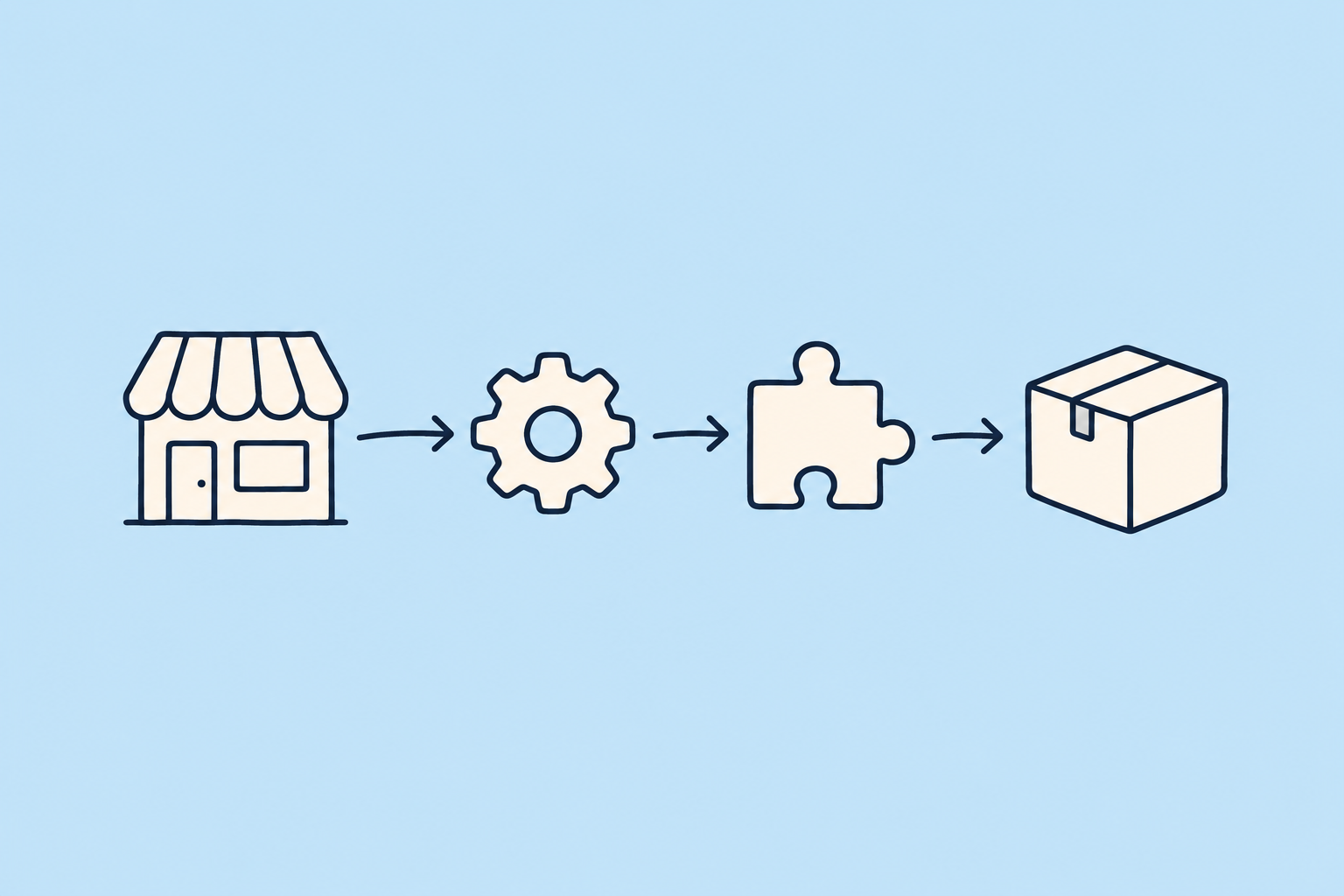
La sincronización entre WooCommerce y MercadoLibre tiene varias partes que trabajan juntas. MercadoLibre avisa cada vez que hay una venta o un cambio. Ese aviso pasa por un servicio intermedio, el Hub de WooSync, que administra los tokens. Después llega al plugin instalado en tu WordPress, que actualiza el stock y crea el pedido.
Esas partes evolucionan juntas. MercadoLibre cambia su forma de trabajar cada tanto, y las versiones nuevas del plugin se adaptan a esos cambios. Si tu plugin quedó varias versiones atrás, puede pasar que la cuenta figure conectada y que la sincronización igual no termine de completarse.
Por eso actualizar es lo primero que conviene revisar. Es rápido, no borra tu configuración y descarta una de las causas más frecuentes.
Cómo resolverlo, paso a paso
1. Actualizá el plugin
En tu WordPress, entrá a Escritorio → Actualizaciones. Si WooSync aparece en la lista de plugins con actualización disponible, marcalo y actualizalo. Si no aparece, tocá «Comprobar de nuevo»: a veces WordPress tarda en enterarse de que hay una versión nueva.
Después de actualizar, hacé una prueba concreta: cambiá el stock de un producto vinculado y mirá si se refleja en el otro canal.
2. Confirmá el estado de la conexión en tu cuenta de WooSync
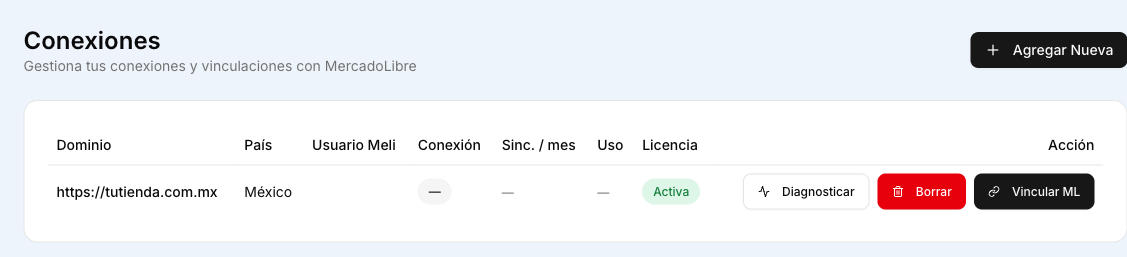
El estado real de la conexión con MercadoLibre se ve en tu cuenta de WooSync, no sólo en el plugin. Entrá a app.woosync.io → Conexiones y buscá tu tienda. El botón que vas a ver depende del estado de la cuenta:
- Si la tienda figura vinculada, la conexión está bien y no hace falta tocar nada. Ahí el botón que aparece es «Re-Autorizar», por si alguna vez querés renovar el permiso.
- Si la tienda dice «Requiere reconectar», el permiso se cortó: tocá «Vincular ML» y aceptá los permisos en MercadoLibre.
MercadoLibre se abre en la misma pestaña. Al aceptar, volvés a tu cuenta de WooSync con el mensaje «¡Listo! Tu tienda quedó vinculada con MercadoLibre».
Los tokens de MercadoLibre vencen y el Hub los renueva solo. Hay que reautorizar a mano sólo cuando MercadoLibre corta el permiso. Eso pasa, por ejemplo, si cambiaste la contraseña de tu cuenta o revocaste el acceso de la app desde tu perfil. Para reconectar no hace falta borrar la conexión ni reinstalar el plugin. Tenés el paso a paso completo en la guía Vincular WooCommerce con Mercado Libre.
En app.woosync.io → Conexiones (no en el plugin) también tenés el botón «Diagnosticar», al lado de tu tienda. Revisa tu sitio desde afuera y te dice si tu hosting está frenando los avisos que llegan desde WooSync. Si es así, el resultado incluye el pedido ya redactado para mandarle a tu proveedor de hosting.
3. Revisá qué está activado en el Sincronizador
En WooSync → Sincronizador elegís qué viaja en cada sentido: stock, precio y estado, de WooCommerce a MercadoLibre y de MercadoLibre a WooCommerce. Si la regla de stock en el sentido MercadoLibre → WooCommerce está apagada, una venta en MercadoLibre no va a bajar el stock de tu tienda. Revisá los interruptores y guardá.

Si vendés el mismo producto en los dos canales con el mismo stock, dejá el stock activado en las dos direcciones. Es lo que evita las sobreventas. En la guía del Sincronizador está el detalle de cada regla.
4. Fijate que el producto esté vinculado
La sincronización funciona sólo con productos que están vinculados a una publicación de MercadoLibre. En la lista de productos de WooCommerce, WooSync agrega una banda con píldoras como «Vinculados» y «Sin vincular». Si el producto que vendiste está en «Sin vincular», ahí está el motivo. Para entender cómo se arma ese vínculo, leé ¿El stock no se sincroniza con MercadoLibre? Revisá el vínculo.
5. Mirá el uso de tu plan
El plan Free de WooSync incluye 50 publicaciones vinculadas, 500 sincronizaciones por mes y 1 cuenta de MercadoLibre. Si llegaste a alguno de esos límites, la sincronización se frena. El contador de sincronizaciones se renueva cada mes, así que con ese límite vuelve a andar cuando arranca el mes siguiente. En Esencial y Pro las publicaciones y las sincronizaciones no tienen límite. Podés ver tu plan y su uso en WooSync → Escritorio, y el detalle de cada plan en la guía de planes y licencias.
Y los pedidos de MercadoLibre, ¿dónde los veo?
Cuando la sincronización está activa, una venta en MercadoLibre actualiza el stock en tu tienda y se crea el pedido. Además, WooSync tiene el módulo de Ventas, que es parte del plan Pro: muestra los pedidos de MercadoLibre con el estado del pago y del envío. Lo explicamos en la guía Ventas de Mercado Libre en WooCommerce.
Tené en cuenta que sólo se sincronizan las ventas que ocurren después de conectar la cuenta. Las ventas anteriores no se traen.
Lo que conviene no hacer
- No borres la conexión para «empezar de cero». Borrarla es una acción que no se puede deshacer. No arregla una versión vieja ni un problema del hosting.
- No te guíes sólo por lo que dice el plugin sobre el token. Si en app.woosync.io la tienda figura vinculada, el token está bien.
- No corras el Importador una y otra vez para forzar la sincronización. El stock, el precio y el estado viajan al instante con el Sincronizador. Las importaciones son procesos pesados, pensados para la carga inicial o para cambios grandes. En ¿Cuándo se ejecuta una importación o exportación? te contamos cuándo conviene correr cada cosa.
El hábito que te ahorra el problema
Revisá cada tanto Escritorio → Actualizaciones en tu WordPress y mantené WooSync al día. Es la forma más simple de que la conexión con MercadoLibre siga funcionando cuando cambian las reglas del otro lado. Si después de actualizar algo no cierra, repasá la guía Los cambios de Mercado Libre no se reflejan en mi tienda o escribile al soporte desde el asistente del plugin o desde app.woosync.io → Soporte.
¿Todavía manejás el stock de los dos canales a mano? Probá WooSync gratis y que una venta en MercadoLibre se refleje sola en tu tienda.