Por que seu WooCommerce não sincroniza com o Mercado Livre ===RESUMO===
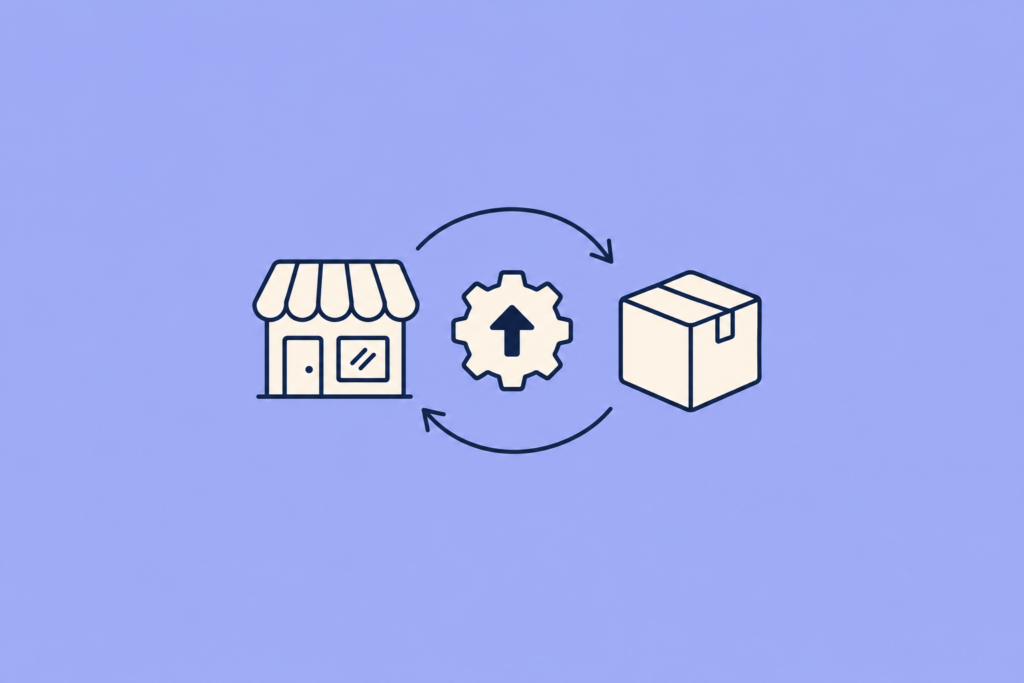
Se você está se perguntando por que sua loja WooCommerce não sincroniza com o Mercado Livre, comece pelo mais simples: confira se o plugin que conecta os dois canais está na versão mais recente. Uma versão antiga é um dos motivos mais comuns para a sincronização parar. Isso acontece mesmo quando a conta aparece como conectada e mesmo que você já tenha reautorizado o token.
Se o plugin está atualizado e o problema continua, a ordem é esta: confirme que a conexão com o Mercado Livre está ativa, revise as regras de sincronização e verifique se o produto está vinculado (neste artigo sobre o vínculo explicamos por que isso é tão importante). Abaixo mostramos como fazer cada passo.
Como perceber que a sincronização parou
Quase nunca aparece um erro na tela. O que você nota é que algo que deveria acontecer sozinho não acontece:
- Você vende no Mercado Livre e o estoque da sua loja não diminui.
- A venda não aparece como pedido no WooCommerce.
- Você altera algo no Mercado Livre e na loja continua igual.
- A tela de conexão mostra algum aviso sobre o token, você reautoriza e tudo continua igual.
O risco é claro: se o estoque não é atualizado, você pode vender na sua loja algo que já não tem. Isso é uma venda acima do estoque, com um comprador esperando um produto que não existe.
Um caso real: token reautorizado e tudo continuava igual
Um vendedor tinha conectado sua loja ao Mercado Livre havia alguns meses e tudo funcionava bem: o que ele publicava no Mercado Livre aparecia no seu site. Um dia, um produto foi vendido no Mercado Livre e o estoque não foi atualizado na loja. Ao verificar, ele viu que os pedidos também não estavam chegando.
Ele descobriu que o token de conexão tinha expirado. Reautorizou, e a conta passou a aparecer como conectada, mas a sincronização não voltou. O que ele publicava de novo no Mercado Livre também não aparecia na loja.
Ao analisar o caso, a equipe de suporte da WooSync encontrou a causa: o vendedor tinha instalada uma versão do plugin de uma geração anterior, quando já havia uma mais nova disponível. A solução foi atualizar o plugin.
Reautorizar a conta é necessário quando a permissão foi cortada. Mas, se o plugin ficou desatualizado, a conexão pode aparecer como ativa e, mesmo assim, a sincronização não se completar.
Por que uma versão antiga pode travar a sincronização
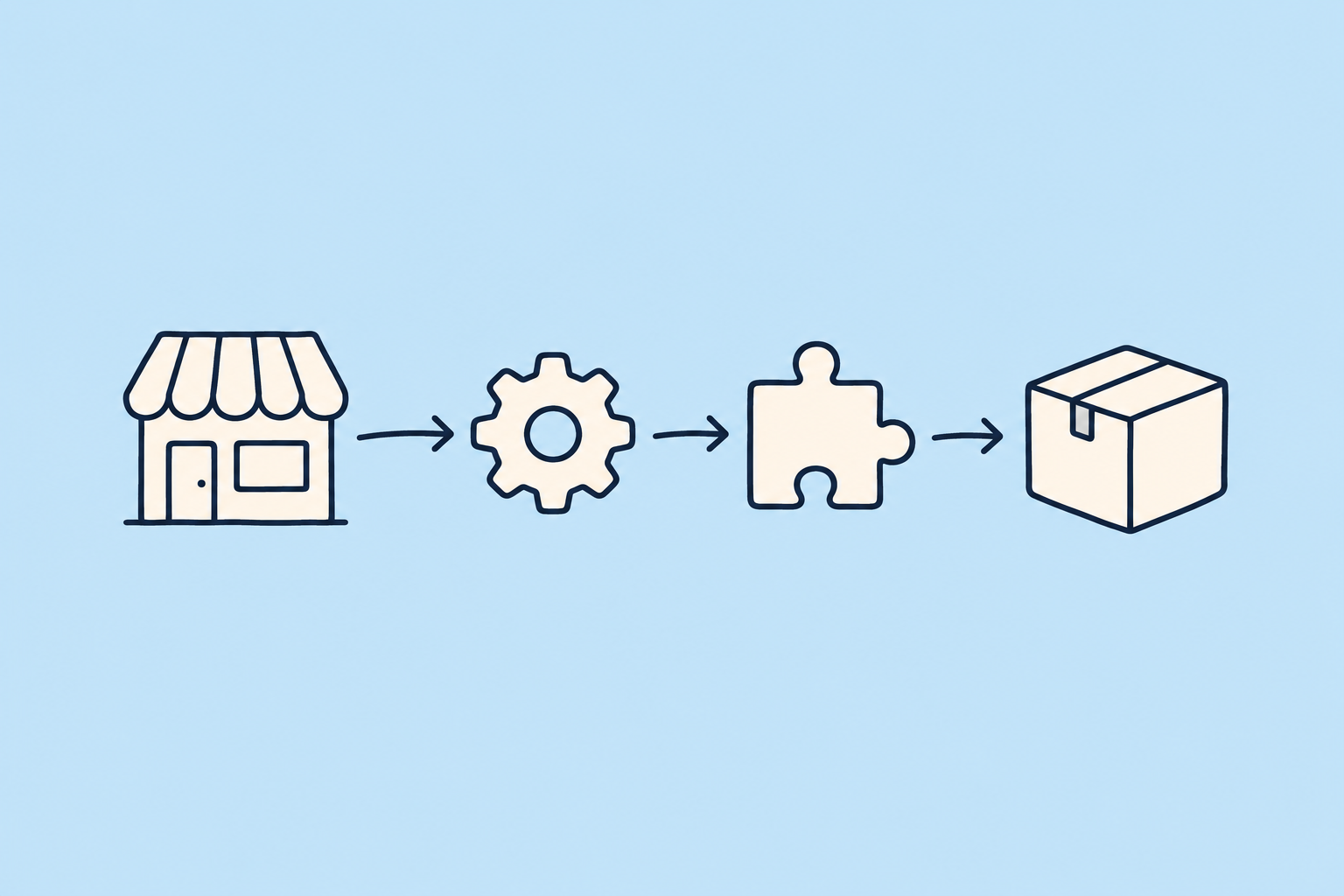
A sincronização entre o WooCommerce e o Mercado Livre tem várias partes que trabalham juntas. O Mercado Livre envia um aviso sempre que há uma venda ou uma alteração. Esse aviso passa por um serviço intermediário, o Hub da WooSync, que gerencia os tokens. Depois chega ao plugin instalado no seu WordPress, que atualiza o estoque e cria o pedido.
Essas partes evoluem juntas. O Mercado Livre muda sua forma de funcionar de tempos em tempos, e as versões novas do plugin se adaptam a essas mudanças. Se o seu plugin ficou várias versões para trás, pode acontecer de a conta aparecer como conectada e a sincronização, mesmo assim, não chegar a se completar.
Por isso, atualizar é a primeira coisa a verificar. É rápido, não apaga sua configuração e descarta uma das causas mais frequentes.
Como resolver, passo a passo
1. Atualize o plugin
No seu WordPress, acesse Painel → Atualizações. Se a WooSync aparecer na lista de plugins com atualização disponível, marque e atualize. Se não aparecer, clique em «Verificar novamente»: às vezes o WordPress demora para perceber que existe uma versão nova.
Depois de atualizar, faça um teste concreto: altere o estoque de um produto vinculado e veja se a mudança aparece no outro canal.
2. Confirme o status da conexão na sua conta WooSync
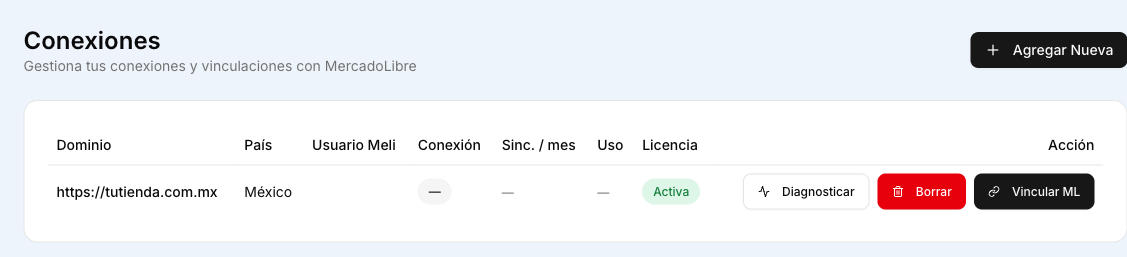
O status real da conexão com o Mercado Livre aparece na sua conta WooSync, não só no plugin. Acesse app.woosync.io → Conexões e procure sua loja. O botão que você vai ver depende do status da conta:
- Se a loja aparece como vinculada, a conexão está ok e não é preciso mexer em nada. Nesse caso, o botão que aparece é «Reautorizar», caso algum dia você queira renovar a permissão.
- Se a loja mostra «Requer reconexão», a permissão foi cortada: clique em «Vincular ML» e aceite as permissões no Mercado Livre.
O Mercado Livre abre na mesma aba. Ao aceitar, você volta para sua conta WooSync com a mensagem «Pronto! Sua loja foi vinculada ao Mercado Livre».
Os tokens do Mercado Livre expiram e o Hub os renova sozinho. Só é preciso reautorizar manualmente quando o Mercado Livre corta a permissão. Isso acontece, por exemplo, se você mudou a senha da sua conta ou revogou o acesso do app pelo seu perfil. Para reconectar, não é preciso apagar a conexão nem reinstalar o plugin. O passo a passo completo está no guia Vincular o WooCommerce ao Mercado Livre.
Em app.woosync.io → Conexões (não no plugin) você também tem o botão «Diagnosticar», ao lado da sua loja. Ele verifica seu site de fora e informa se a sua hospedagem está bloqueando os avisos que chegam da WooSync. Se for o caso, o resultado inclui a solicitação já redigida para você enviar ao seu provedor de hospedagem.
3. Revise o que está ativado no Sincronizador
Em WooSync → Sincronizador você escolhe o que é enviado em cada sentido: estoque, preço e status, do WooCommerce para o Mercado Livre e do Mercado Livre para o WooCommerce. Se a regra de estoque no sentido Mercado Livre → WooCommerce estiver desligada, uma venda no Mercado Livre não vai baixar o estoque da sua loja. Confira as chaves e salve.

Se você vende o mesmo produto nos dois canais com o mesmo estoque, deixe o estoque ativado nas duas direções. É isso que evita vendas acima do estoque. No guia do Sincronizador você encontra o detalhe de cada regra.
4. Verifique se o produto está vinculado
A sincronização funciona apenas com produtos vinculados a um anúncio do Mercado Livre. Na lista de produtos do WooCommerce, a WooSync adiciona uma faixa com etiquetas como «Vinculados» e «Não vinculados». Se o produto que você vendeu está em «Não vinculados», o motivo está aí. Para entender como esse vínculo é criado, leia O estoque não sincroniza com o Mercado Livre? Verifique o vínculo.
5. Confira o uso do seu plano
O plano Free da WooSync inclui 50 anúncios vinculados, 500 sincronizações por mês e 1 conta do Mercado Livre. Se você atingiu algum desses limites, a sincronização para. O contador de sincronizações é renovado todo mês, então, nesse limite, ela volta a funcionar quando começa o mês seguinte. Nos planos Esencial e Pro, os anúncios e as sincronizações não têm limite. Você pode ver seu plano e o uso em WooSync → Painel, e o detalhe de cada plano no guia de planos e licenças.
E os pedidos do Mercado Livre, onde eu vejo?
Quando a sincronização está ativa, uma venda no Mercado Livre atualiza o estoque na sua loja e o pedido é criado. Além disso, a WooSync tem o módulo de Vendas, que faz parte do plano Pro: ele mostra os pedidos do Mercado Livre com o status do pagamento e do envio. Explicamos tudo no guia Vendas do Mercado Livre no WooCommerce.
Lembre-se de que só são sincronizadas as vendas que acontecem depois de conectar a conta. As vendas anteriores não são importadas.
O que é melhor não fazer
- Não apague a conexão para «começar do zero». Apagá-la é uma ação que não pode ser desfeita. Isso não resolve uma versão antiga nem um problema da hospedagem.
- Não se guie apenas pelo que o plugin diz sobre o token. Se em app.woosync.io a loja aparece como vinculada, o token está ok.
- Não rode o Importador várias vezes para forçar a sincronização. O estoque, o preço e o status são enviados na hora pelo Sincronizador. As importações são processos pesados, pensados para a carga inicial ou para mudanças grandes. Em Quando uma importação ou exportação é executada? explicamos quando vale a pena rodar cada uma.
O hábito que evita o problema
Confira de vez em quando Painel → Atualizações no seu WordPress e mantenha a WooSync atualizada. É a forma mais simples de garantir que a conexão com o Mercado Livre continue funcionando quando as regras do outro lado mudam. Se, depois de atualizar, algo ainda não bater, revise o guia As alterações do Mercado Livre não aparecem na minha loja ou fale com o suporte pelo assistente do plugin ou em app.woosync.io → Suporte.
Você ainda controla o estoque dos dois canais manualmente? Experimente a WooSync grátis e deixe que uma venda no Mercado Livre apareça sozinha na sua loja.
Sua loja WooCommerce, agora no Mercado Livre
WooSync sincroniza seus produtos, estoque e pedidos entre WooCommerce e Mercado Livre automaticamente. Sem atualizações manuais, sem erros, sem planilhas.
Conhecer WooSync