Mercado Livre recusa produtos sem atributos: como resolver
Por que o Mercado Livre recusa produtos sem atributos? Porque cada categoria tem uma ficha técnica, uma lista de dados que descrevem o produto, e alguns desses dados são obrigatórios. Se faltar um, o Mercado Livre não publica, mesmo que a foto, o preço e a descrição estejam perfeitos.
A solução tem três passos. Primeiro você descobre quais atributos a categoria em que você vende exige. Depois, preenche esses atributos nos seus produtos do WooCommerce. Por fim, publica de novo. Abaixo mostramos como fazer cada um, como perceber que esse é o seu problema e como evitar cadastrar o mesmo dado produto por produto.
O que são os atributos e o que é a ficha técnica do Mercado Livre
Os atributos são os dados estruturados de um produto: marca, modelo, cor, tamanho, medidas, o código universal e muitos outros. O Mercado Livre os agrupa na ficha técnica, a tabela que aparece em qualquer anúncio abaixo da descrição.
Nem todas as categorias pedem a mesma coisa. Um celular, um par de tênis e um livro têm fichas diferentes. Dentro de cada ficha há atributos opcionais e atributos obrigatórios. Se você preencher os opcionais, seu anúncio fica mais bem descrito. Se faltarem os obrigatórios, ele não é publicado.
O Mercado Livre exige esses dados porque é com eles que organiza o catálogo, monta os filtros de busca e mostra ao comprador o que ele está comprando. Por isso, a regra não é definida pela ferramenta que você usa para publicar: quem define é o Mercado Livre, de acordo com a categoria. Além disso, a lista de atributos pode mudar com o tempo. Confirme sempre o que a sua categoria exige na ficha que aparece no momento de publicar.
Um caso típico: o código universal
Em muitas categorias, um dos atributos obrigatórios é o GTIN, o código de barras do produto: EAN, UPC ou, no caso dos livros, o ISBN. Quando ele falta, o Mercado Livre recusa o anúncio com o erro 7810, que diz algo como «The attributes [GTIN] are required for category…». O código precisa ser o verdadeiro do produto, porque o Mercado Livre o valida contra o seu catálogo. Inventar um número não adianta. Se esse é o seu caso, vale a pena ler o guia sobre o GTIN e o código universal.
Um caso real: um vendedor de livros que nunca tinha cadastrado atributos
Há pouco tempo, recebemos a mensagem de um vendedor que tinha montado sua loja WooCommerce sozinho, do zero, sem experiência prévia. Ele já tinha conectado sua conta do Mercado Livre, mas não conseguia publicar os produtos. O assistente tinha informado que os produtos dele não tinham atributos, e ele não entendia direito o que isso significava.
Fazia sentido. Ele vende livros e, como ele mesmo contou, não se lembrava de ter adicionado um atributo a nenhum produto. Na loja, os livros apareciam normalmente: título, foto, preço e descrição. Mas, para o Mercado Livre, faltavam os dados obrigatórios da ficha técnica da categoria.
A equipe do WooSync explicou o caminho, que é o mesmo para qualquer vendedor:
- Verificar quais atributos o Mercado Livre exige para a categoria dos produtos. Eles aparecem no modelo usado para publicar, na etapa de «Atributos» ou «Ficha técnica».
- Preencher esses atributos nos produtos do WooCommerce ou usar o mapeamento de atributos para que o WooSync os puxe automaticamente dos campos já preenchidos.
- Publicar os produtos de novo.
Se você também montou sua loja sem pensar no Mercado Livre, é bem provável que aconteça o mesmo com você. Você não fez nada de errado: o WooCommerce não obriga você a cadastrar esses dados, mas o Mercado Livre obriga.
Como perceber que estão faltando atributos
Estes são os sinais mais claros:
- A conta está conectada, mas os produtos não são publicados.
- A recusa menciona atributos faltantes, «required» ou um atributo específico, como o GTIN.
- No WordPress, na lista de Produtos, a faixa que o WooSync adiciona mostra produtos no selo «Com erro».
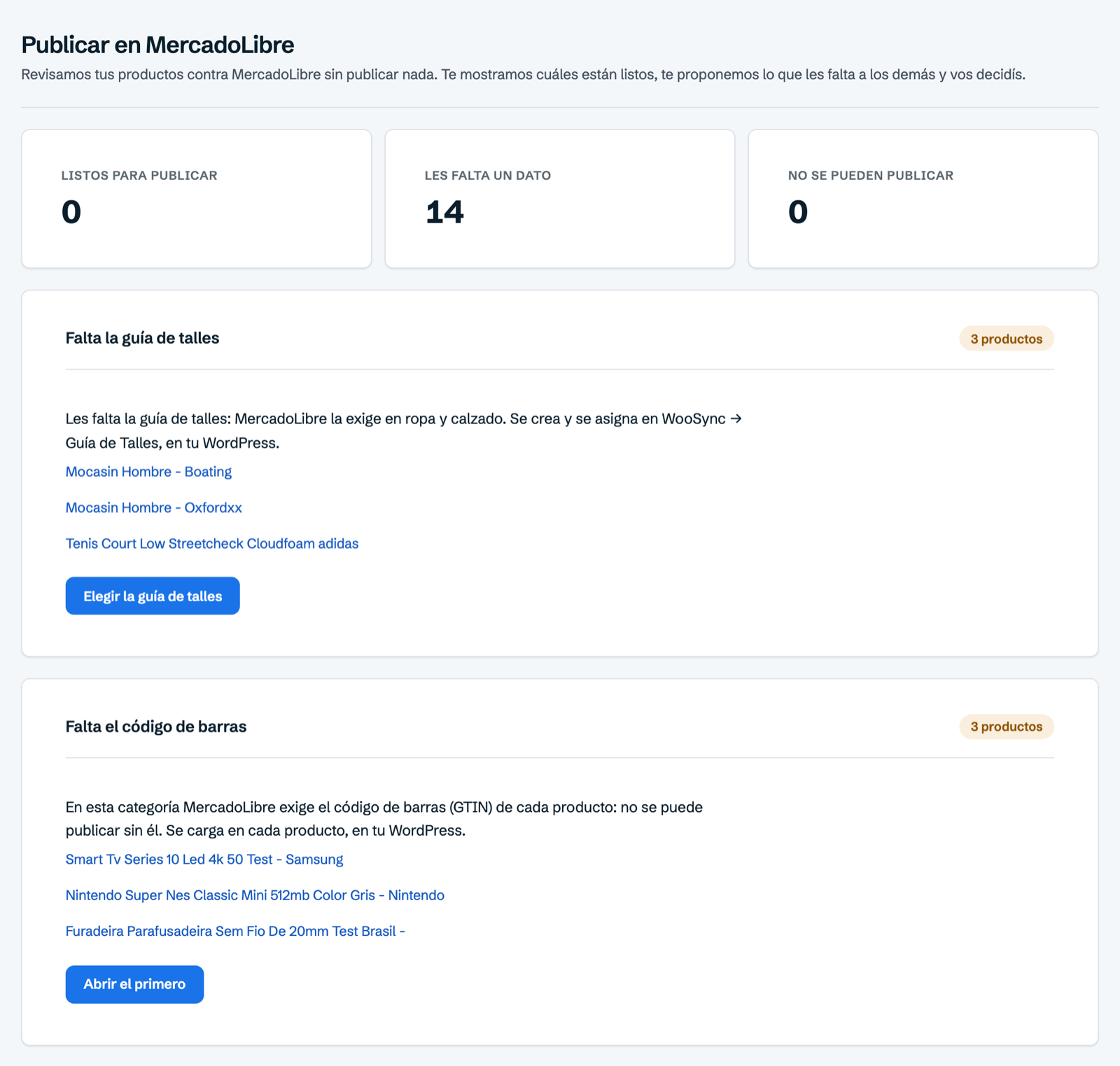
Se você usa o WooSync, também pode acessar WooSync → Publicar no ML. Essa tela verifica seus produtos com o Mercado Livre, mostra quais estão prontos e agrupa os que têm pendências de acordo com o motivo. Assim você vê rapidamente se o problema são os atributos e em quantos produtos.
Como preencher a ficha técnica passo a passo
1. Descubra o que a sua categoria exige
No WooSync, tudo começa no modelo. Cada modelo liga uma categoria do Mercado Livre à sua ficha técnica. Criar modelos e publicar está disponível a partir do plano Free.
- Acesse WooSync → Modelos e clique em «Criar novo». Se você já tem um modelo, edite-o.
- No buscador de categoria, digite o produto que você vende (por exemplo, «livro»), e não o nome exato da categoria. O buscador consulta o Mercado Livre e sugere onde esse produto é publicado. Confira se a sugestão está correta, porque a categoria define quais atributos são obrigatórios.
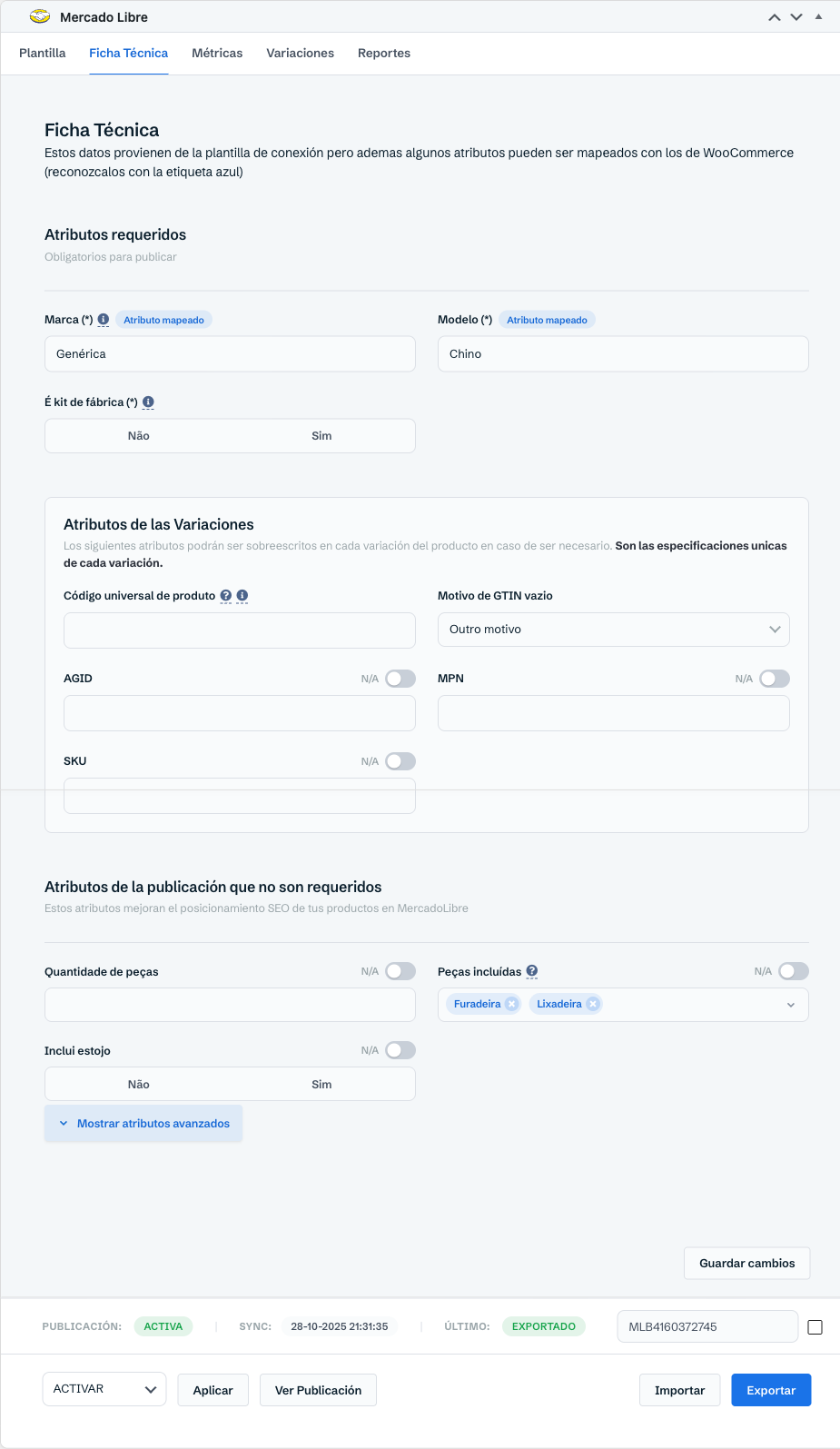
- Na etapa de Atributos, você vai ver a ficha técnica dessa categoria, com os obrigatórios indicados.
Se for o seu primeiro modelo, você encontra o detalhe de cada etapa no guia para criar um modelo no WooSync.
Se preferir partir de uma sugestão, em WooSync → Configurar com IA a ferramenta lê a sua loja e sugere categoria, tipo de anúncio, preço, frete e ficha por categoria. Salvar não publica nada, então você pode revisar tudo com calma.
2. Preencha no modelo os dados que se repetem
Se um dado é igual para todos os produtos desse modelo, preencha-o diretamente na etapa de Atributos. Você cadastra uma vez e ele vale para todos os produtos atribuídos ao modelo.
3. Cadastre em cada produto o que muda de um para outro
Outros dados mudam de um produto para outro, como o código universal ou a marca. Esses precisam estar em cada produto do WooCommerce. Para o código, existe um campo nativo do WooCommerce, «GTIN, UPC, EAN ou ISBN», na seção Inventário do produto. O WooSync lê o código desse campo ao publicar. Se o produto tem variações, o código vai dentro de cada variação, e cada uma tem o seu.
Na página do produto, dentro da caixa Mercado Livre, a aba Ficha técnica mostra quais atributos obrigatórios a categoria exige para aquele produto específico.
4. Mapeie seus atributos para não cadastrar tudo duas vezes
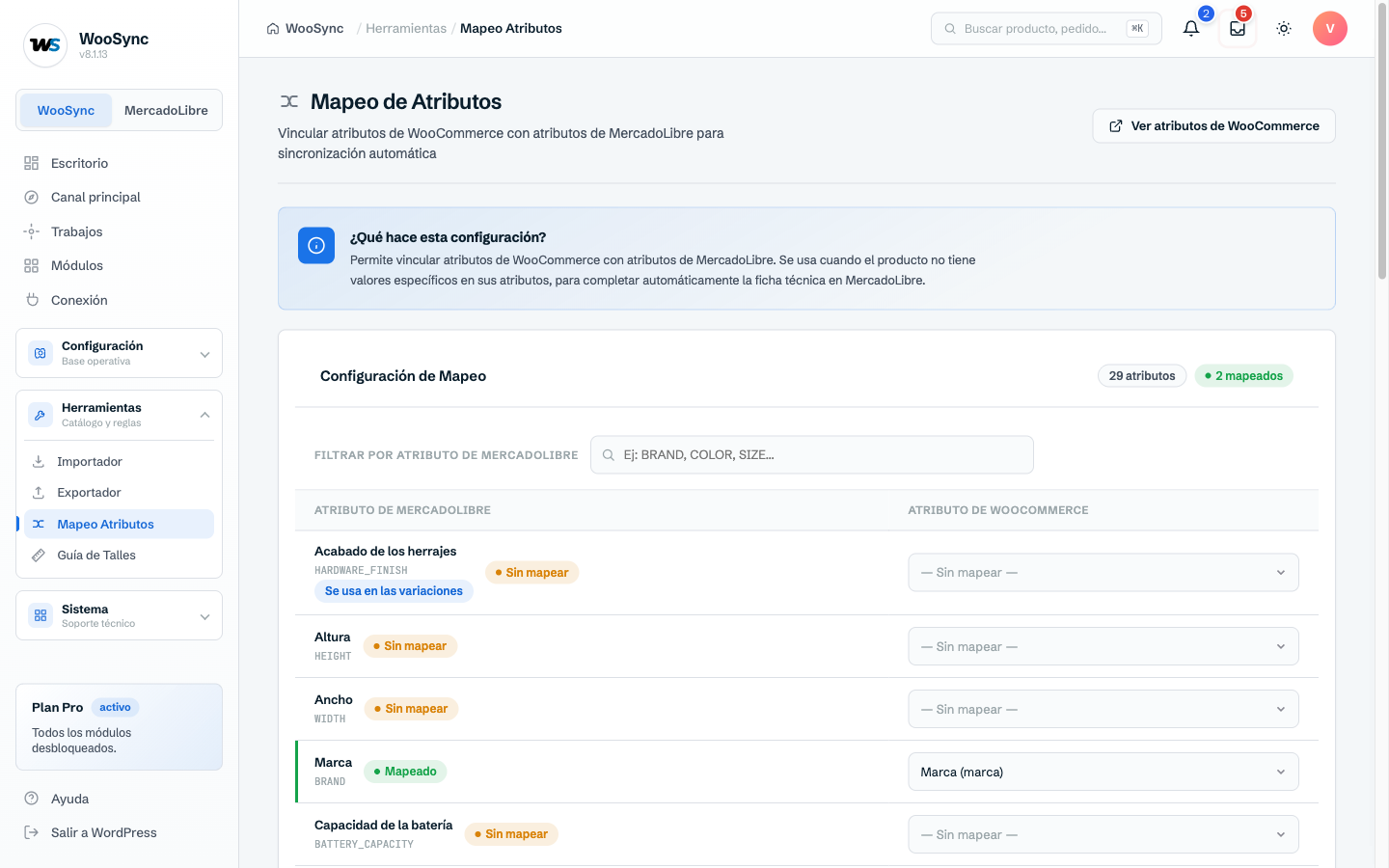
Se você já cadastrou atributos próprios no WooCommerce, como «Marca», não precisa repeti-los. Em WooSync → Mapeamento de atributos você vê uma tabela com duas colunas. À esquerda fica o atributo que o Mercado Livre exige e, à direita, uma lista suspensa para escolher qual atributo da sua loja vai preenchê-lo.
- Procure o atributo do Mercado Livre que você quer preencher. Ele vai aparecer como «Sem mapeamento».
- Escolha na lista suspensa o atributo do WooCommerce correspondente.
- Clique em «Salvar mapeamento».
A partir daí, na etapa de Atributos do modelo, os obrigatórios que você já mapeou aparecem como «Atributo mapeado» e são preenchidos automaticamente. Um detalhe importante: o mapeamento usa o valor cadastrado em cada produto. Se um produto não tem esse atributo no WooCommerce, não há nada para levar, e o campo vai continuar vazio.
5. Publique de novo
O mapeamento e os atributos são aplicados ao publicar ou exportar. Com os dados completos, publique novamente. Você pode fazer isso um por um, a partir do produto, ou em massa em WooSync → Exportador, escolhendo o modelo. No Exportador, a seleção é feita por modelo: são publicados os produtos atribuídos a ele que tenham todos os dados obrigatórios preenchidos.
Como evitar que isso aconteça de novo
- Um modelo por categoria. Cada categoria tem seus próprios obrigatórios. Se você vende produtos diferentes, crie um modelo para cada um.
- Revise os atributos se mudar a categoria. Os campos obrigatórios podem ser outros.
- Cadastre os atributos ao criar um produto. É mais fácil preenchê-los nesse momento do que sair atrás deles quando o Mercado Livre recusar o anúncio.
- Priorize os obrigatórios. Os opcionais ajudam, mas são os obrigatórios que travam a publicação.
Um anúncio também pode não ser publicado por outros motivos, como uma categoria errada, uma tabela de medidas faltando ou dados de contato na descrição. Para revisá-los, leia como publicar no Mercado Livre pelo WooCommerce sem recusas. E, para o detalhe da tela de mapeamento, você tem o guia de mapeamento de atributos.
Resumindo
O Mercado Livre recusa produtos sem atributos porque cada categoria exige uma ficha técnica com dados obrigatórios. Para resolver, veja no modelo o que a sua categoria exige e preencha esses dados, no modelo ou em cada produto. Mapeie os que você já tem no WooCommerce e publique de novo. Com a ficha montada uma vez, os produtos que você adicionar depois são publicados sem complicação.
Se você vende no WooCommerce e quer publicar no Mercado Livre sem preencher a ficha técnica manualmente em cada produto, teste o WooSync grátis.
Sua loja WooCommerce, agora no Mercado Livre
WooSync sincroniza seus produtos, estoque e pedidos entre WooCommerce e Mercado Livre automaticamente. Sem atualizações manuais, sem erros, sem planilhas.
Conhecer WooSync