Plugin de WooCommerce e Mercado Livre atualizado: como escolher
Se você está procurando um plugin de WooCommerce e Mercado Livre atualizado, está procurando a coisa certa. O Mercado Livre muda suas regras e sua forma de publicar. WooCommerce, WordPress e PHP lançam versões novas. Se a integração que une tudo isso não se adapta, primeiro aparecem as rejeições e depois os erros de sincronização.
A resposta curta: escolha uma integração que seja atualizada com frequência e que divulgue o que muda em cada versão. Ela precisa exigir versões modernas de WooCommerce e PHP e ter um suporte que responda. Neste artigo, explicamos por que isso importa, como perceber que seu plugin ficou para trás e o que verificar antes de escolher.
Por que uma integração fica velha tão rápido
Um plugin que conecta o WooCommerce ao Mercado Livre depende de duas plataformas ao mesmo tempo, e nenhuma delas fica parada.
O Mercado Livre muda a forma de publicar
Dois exemplos recentes mostram o problema:
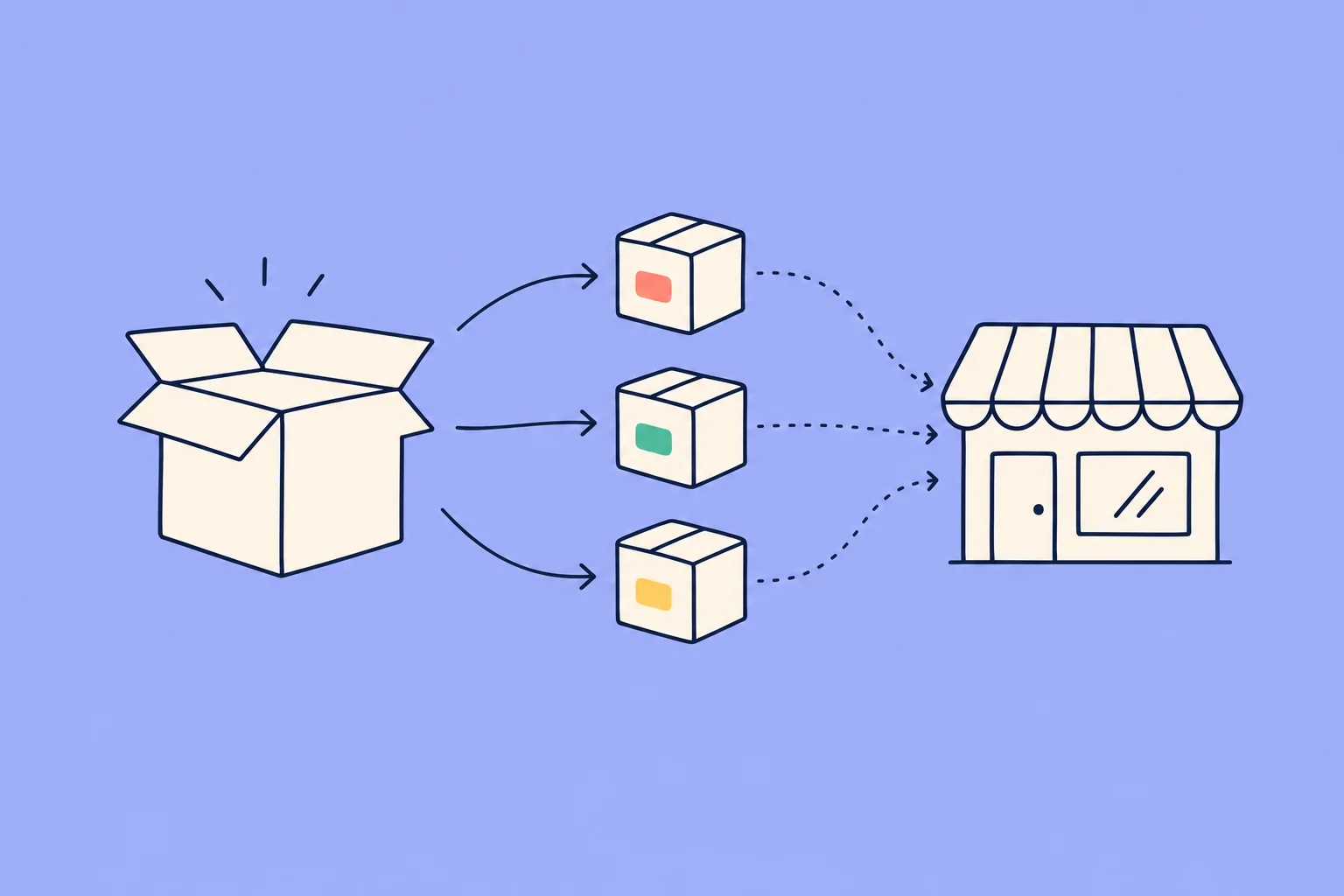
- As «famílias» de anúncios. Desde 2026, o Mercado Livre está migrando categorias (calçados e moda primeiro) para um novo modelo. Já não se publica um anúncio com variações: cada tamanho ou cor é um anúncio independente, e o Mercado Livre os agrupa em uma página comum. Uma integração que não leve isso em conta traz esses tamanhos como produtos soltos.
- As medidas do pacote. O Mercado Livre exige altura, largura, profundidade e peso ao criar anúncios novos no Brasil e na Argentina. Se a sua integração não os envia, os anúncios novos não são publicados. Como essas regras mudam, confirme na ajuda oficial do Mercado Livre o que é exigido hoje no seu país e na sua categoria.
Nenhuma dessas mudanças é decidida pelo vendedor nem pelo plugin. Quem decide é o Mercado Livre, e a integração precisa se adaptar.
WooCommerce, WordPress e PHP também avançam
Cada versão nova do WooCommerce ou do PHP pode deixar código antigo para trás. Um plugin abandonado pode funcionar até o dia em que você atualiza sua loja, e aí quebrar. Por isso é bom que a integração diga com clareza quais versões ela exige. O WooSync, por exemplo, exige WooCommerce 10 ou superior e PHP 8.2 ou mais novo.
Como perceber que sua integração ficou para trás
Estes sinais indicam que o problema pode ser a versão do plugin, e não o seu catálogo:
- O Mercado Livre começa a rejeitar anúncios novos por dados que antes não pedia.
- Ao importar calçados ou roupas, cada tamanho entra como um produto diferente, com o tamanho no título.
- Há anúncios do seu país que o importador não reconhece.
- O plugin não informa com quais versões de WooCommerce e PHP funciona.
- A última atualização é de muito tempo atrás, ou não há como saber o que mudou em cada versão.
- Você escreve para o suporte e ninguém responde.
Se algo disso acontece com você, antes de mexer nas configurações verifique qual versão você tem instalada. No WordPress, você a vê na lista de Plugins.
O que verificar antes de escolher sua integração
Isso serve para comparar qualquer alternativa, seja o WooSync, o Meliconnect ou outra. Faça estas perguntas:
- É atualizada com frequência? Veja se há versões recentes e se cada uma explica o que resolve.
- Acompanha as mudanças do Mercado Livre? Pergunte como ela lida com as famílias de anúncios e com as medidas do pacote. Se não souber responder, é um mau sinal.
- Declara requisitos claros? Versões mínimas de WooCommerce e PHP por escrito, não presumidas.
- Explica como se atualiza? Que o fornecedor diga onde e como você instala cada versão nova, para você não depender de adivinhação.
- Há suporte ativo? Um canal concreto para tirar dúvidas, e não apenas um formulário perdido.
- Dá para testar de graça? Assim você a valida com o seu catálogo antes de pagar.
Se você está montando sua loja do zero, também vale a pena conferir os plugins para WooCommerce de que você realmente precisa: quanto menos plugins abandonados você tiver, menos surpresas ao atualizar.
Um exemplo concreto: as famílias do Mercado Livre
Pense em um vendedor de calçados que importou seus anúncios para o WooCommerce. Quando o Mercado Livre passou a categoria dele para o modelo de famílias, cada tamanho ficou como um produto simples separado. Assim, fica difícil gerenciar estoque e fichas.
O que vem a seguir é como o WooSync, em particular, resolve isso; não é algo que todas as integrações fazem, e por isso vale perguntar antes de escolher. A partir da versão 8.1.1 do WooSync, o importador detecta a família e monta um único produto variável no WooCommerce, com uma variação por anúncio. Cada variação traz seu estoque, preço, SKU e foto. O vínculo com cada anúncio aparece dentro da sua variação, no editor do produto. Se você tem uma versão do WooSync anterior à 8.1.1, primeiro atualize o plugin.
E o que já estava importado? As famílias que foram importadas com o WooSync antes da 8.1.1 ficaram como produtos simples soltos, com o tamanho no título. Com o WooSync 8.1.1 ou superior, elas são reagrupadas: em WooSync → Ferramentas, entre em Importador e clique em «Reagrupar todas». Os produtos simples antigos passam para rascunho (não são apagados) e o link deles redireciona para o novo produto variável. Não é preciso refazer o catálogo à mão.
Como manter o WooSync em dia, passo a passo
- Verifique os requisitos. Confirme que sua loja tem WooCommerce 10 ou superior e PHP 8.2 ou mais novo. Se você não sabe qual PHP tem, pergunte à sua hospedagem.
- Faça um backup. Como antes de qualquer atualização, tenha uma cópia do seu site.
- Atualize pelo WordPress. Vá em Painel → Atualizações. Se o WooSync não aparecer, clique em «Verificar novamente».
- Não insira nenhuma licença. No plugin do WooSync não existe um campo para a licença, e na sua conta do WooSync também não se escreve nem se cola nenhuma chave. A única coisa que você faz é, ao registrar sua loja em app.woosync.io → Conexões, escolher em um seletor uma das licenças da conta com a qual você entrou. A partir daí, o plugin resolve a licença sozinho a partir do seu domínio. Você pode ver seu plano, somente para leitura, em WooSync → Painel, no widget «Resumo da sua conta».
- Aproveite as novidades. Se você vende calçados ou roupas que importou com uma versão do WooSync anterior à 8.1.1, reagrupe as famílias como explicamos acima.
Se o Mercado Livre pedir as medidas do pacote
Desde a versão 8.1.20, o WooSync envia ao Mercado Livre altura, largura, profundidade e peso ao criar anúncios novos; ao atualizar um anúncio que já existe, não os envia. Se o seu plugin é anterior à 8.1.20, atualize-o. Cada medida vem do produto, se ele a tiver, e, se não, do modelo do WooSync. Elas são cadastradas em um destes lugares:
- No produto: aba Envio do WooCommerce (peso e dimensões).
- No modelo: em WooSync → Modelos, edite o modelo e vá até a etapa «Envios». No bloco «Medidas padrão», preencha Largura, Altura e Profundidade (em centímetros) e Peso (em gramas).
Há casos em que as medidas não são enviadas, e não é um erro:
- O anúncio já existe. As medidas só são enviadas ao criar o anúncio, não ao atualizar um que já está no Mercado Livre.
- Falta alguma medida. Se uma das quatro não está nem no produto nem no modelo, nenhuma é enviada, e o Mercado Livre pode rejeitar o anúncio novo.
- O modelo já traz medidas na sua ficha técnica. Se a ficha técnica do modelo tem algum atributo de medidas do pacote (os SELLER_PACKAGE_*), vale o que diz o modelo.
Outras mudanças que vêm com as versões do WooSync
Manter o WooSync em dia também amplia o alcance. Desde a versão 8.1.17, o importador e o Validador de item reconhecem anúncios de todos os países, inclusive os que não começam com «ML», como Colômbia (MCO), Peru (MPE) ou Equador (MEC). E desde a 8.1.7, o WooSync traz português do Brasil em tudo o que o comprador vê na loja, além do menu e de algumas telas do painel; o restante vai sendo traduzido por etapas.
O suporte também faz parte da integração
Uma integração é posta à prova no dia em que algo dá errado. Nessa hora, importa ter a quem perguntar. No WooSync, você tem o assistente dentro do plugin e a seção app.woosync.io → Suporte, na sua conta.
Enquanto isso, o essencial não espera por nenhuma atualização. O que cada plano inclui, sem confusão:
- Plano Free: inclui o Importador e o Exportador, com limite de 50 anúncios vinculados, 500 sincronizações por mês e 1 conta do Mercado Livre. O Sincronizador (WooSync → Sincronizador) mantém estoque, preço e status dos seus anúncios em dia em tempo real, nos dois sentidos. Não inclui a sincronização de vendas.
- Plano Pro: acrescenta a sincronização de vendas, ou seja, cada venda do Mercado Livre entra como um pedido no seu WooCommerce e você a vê em WooSync → Vendas. Faz parte das extensões do plano Pro.
Um detalhe do Exportador, porque costuma causar confusão: em WooSync → Tarefas → Exportador, a seleção é por modelo, não por produto. Você escolhe um modelo, clica em «Exportar agora», e os produtos que têm esse modelo atribuído são publicados em lotes, em segundo plano. Na lista só aparecem os modelos que têm produtos associados. Um produto avulso é publicado a partir do editor do WooCommerce, escolhendo o modelo dele. Se quiser ver em detalhe como funciona a exportação em massa, está no guia para exportar seu catálogo para o Mercado Livre.
Se quiser ver como o WooSync é instalado e o que sua loja precisa ter, está tudo no guia para instalar o WooSync no WordPress.
Em resumo
Um plugin desatualizado não avisa: um dia o Mercado Livre muda uma regra e seus anúncios deixam de ser publicados. Escolha uma integração que acompanhe essas mudanças, que diga quais versões exige, que explique como se atualiza e que tenha suporte ativo.
Se quiser comprovar com o seu próprio catálogo, teste o WooSync grátis.
Sua loja WooCommerce, agora no Mercado Livre
WooSync sincroniza seus produtos, estoque e pedidos entre WooCommerce e Mercado Livre automaticamente. Sem atualizações manuais, sem erros, sem planilhas.
Conhecer WooSync