Mercado Envíos y WooCommerce: cómo despachar sin errores
Si buscas cómo usar Mercado Envíos con WooCommerce, lo primero es saber qué pedidos cubre. Mercado Envíos es la logística de MercadoLibre y se aplica a las ventas que se hacen en MercadoLibre. Los pedidos que entran por tu tienda WooCommerce no usan Mercado Envíos: se despachan con los métodos de envío que configures en WooCommerce.
Lo que sí puedes hacer es traer las ventas de MercadoLibre a tu WooCommerce, ver en qué etapa del envío está cada una y descargar sus etiquetas desde el mismo panel, con el stock sincronizado entre los dos canales. En esta nota te explicamos cómo se separan los dos tipos de pedidos, cómo darte cuenta de que se te están mezclando y cómo ordenarlo paso a paso.
Mientras eso no está claro, el costo se nota todos los días. Saltas entre dos paneles para saber qué despachar y buscas etiquetas en un lado y pedidos en el otro. Y si el stock no se actualiza a tiempo, vendes en MercadoLibre algo que ya se vendió en tu tienda. Esa venta termina cancelada, el comprador se va molesto y tu reputación lo registra. A eso súmale las horas que pasas copiando datos a mano.
Qué es Mercado Envíos y a qué pedidos se aplica
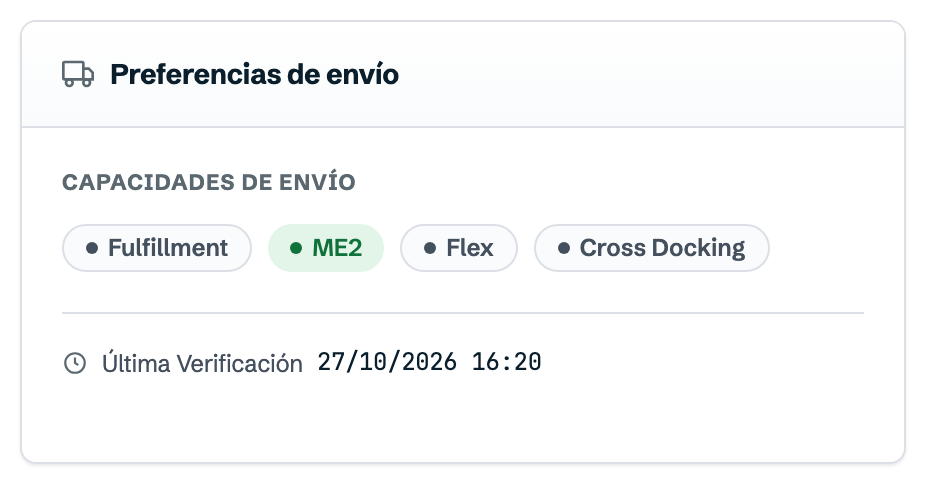
Mercado Envíos es el sistema con el que MercadoLibre gestiona la logística de las ventas hechas en su sitio. Según cómo esté configurada tu cuenta, puedes tener distintas modalidades, por ejemplo Fulfillment (FULL), ME2, Flex o Cross Docking. Cuáles tienes habilitadas depende de tu cuenta de MercadoLibre, no de la herramienta que uses para conectar tu tienda. Si quieres comparar modalidades, mira nuestra guía de métodos de envío en Mercado Libre.
La regla para no confundirte es simple:
- Venta hecha en MercadoLibre: se envía con la logística de MercadoLibre, según la modalidad de esa venta.
- Venta hecha en tu tienda WooCommerce: se envía con lo que configuraste en WooCommerce, como tus propias tarifas, un transportista o el retiro en local.
Una duda frecuente es si se pueden despachar con Mercado Envíos los pedidos hechos en la tienda propia. WooSync no genera envíos de Mercado Envíos para pedidos de WooCommerce. Lo que maneja es el envío de las ventas que entran por MercadoLibre.
Cómo darte cuenta de que se te están mezclando los envíos
- Revisas MercadoLibre y WooCommerce por separado para saber qué hay que despachar hoy.
- Te enteras de una venta de MercadoLibre cuando ya está demorada.
- Aparece una venta de un producto que ya no tenías, porque el stock no se descontó en el otro canal.
- Intentas imprimir una etiqueta de MercadoLibre para un pedido de tu tienda, o al revés.
- Cancelas pedidos a mano para «corregir» el stock y después los números no cierran.
Si te reconoces en dos o más de estas situaciones, el problema no es Mercado Envíos. Te falta un solo lugar donde vivan los pedidos de los dos canales, con el stock al día.
Cómo llegan los pedidos de MercadoLibre a WooCommerce
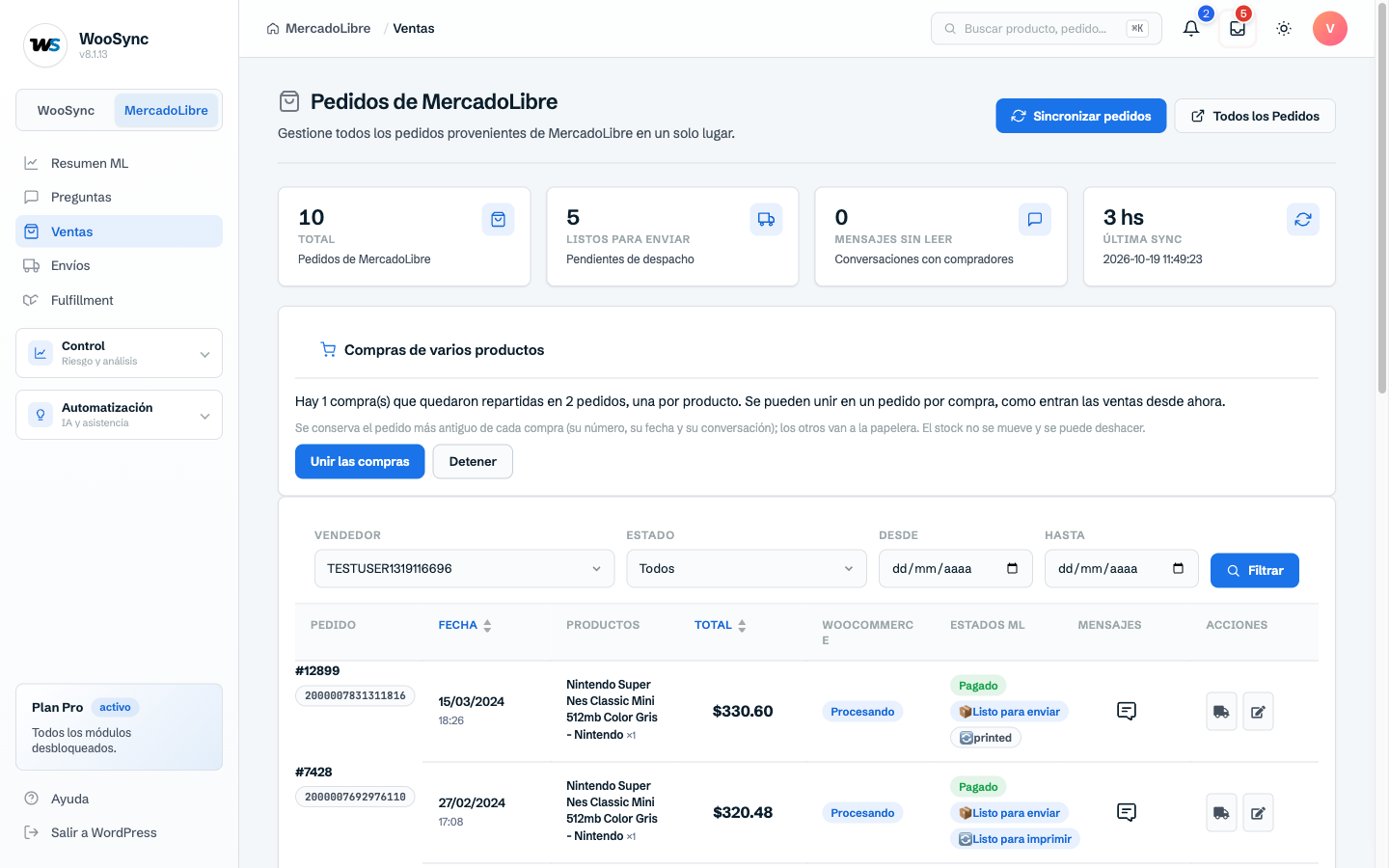
Con el módulo de Ventas de WooSync, que es parte del plan Pro, cada venta de MercadoLibre entra como un pedido más en tu WooCommerce. En WooSync → Ventas ves una fila por venta con esta información:
- el número de pedido en WooCommerce y, debajo, el ID de la venta en MercadoLibre;
- la fecha, los productos y el total;
- el estado del pedido en tu tienda (por ejemplo Procesando o Completado);
- los estados de MercadoLibre: si está Pagado y en qué etapa del envío está (Listo para enviar, Listo para imprimir).
El pedido también aparece en la lista normal de Pedidos de WooCommerce, así que puedes seguir con tu flujo de siempre: facturación, notas y cambios de estado. La siguiente captura muestra esa pantalla del módulo Ventas, que es del plan Pro.
Ten en cuenta que el estado del pedido en WooCommerce y el estado del envío en MercadoLibre son dos cosas distintas y pueden avanzar a ritmos diferentes. Para la logística, guíate siempre por la columna de MercadoLibre.
Paso a paso para despachar sin errores
1. Revisa qué modalidades de envío tiene tu cuenta
En WooSync → Resumen ML, en la sección de preferencias de envío, ves las modalidades habilitadas en tu cuenta de MercadoLibre. Si una no aparece, es una capacidad de tu cuenta y se gestiona desde MercadoLibre.
2. Define el envío una sola vez en la plantilla
En WooSync el envío no se configura producto por producto. Entra a WooSync → Plantillas, edita la plantilla y ve al paso «Envíos». Ahí eliges Mercado Envíos como modo de envío y marcas, si quieres, envío gratuito o retiro en persona. También cargas las medidas por default del paquete (ancho, alto, profundidad y peso) y la garantía. Si un producto puntual tiene otro tamaño, puedes cambiar sus datos sin tocar la plantilla.
Carga bien las medidas, porque MercadoLibre las usa para calcular el costo del envío. Si están mal, el costo que ve el comprador o el que pagas tú con envío gratis puede salir mal calculado. Desde la versión 8.1.20, WooSync envía esas medidas al crear publicaciones nuevas, algo que MercadoLibre exige en Brasil y Argentina. Para entender cuánto te cuestan esos envíos, revisa la nota sobre costos de envío y comisiones de MercadoLibre, y confirma siempre los valores vigentes en la ayuda oficial de MercadoLibre.
3. Mantén el stock al día en las dos direcciones
En WooSync → Sincronizador defines qué viaja en cada sentido. Si vendes el mismo producto en los dos canales con el mismo stock, deja la regla de stock activada de WooCommerce a MercadoLibre y de MercadoLibre a WooCommerce. Así, cuando vendes en un lado, el otro se entera y evitas las sobreventas.

Una excepción importante: si tu cuenta de MercadoLibre maneja el stock por bodega (el caso de Full o de varios depósitos), WooSync no envía el stock a MercadoLibre. En esas cuentas el stock se administra desde MercadoLibre, por bodega. Precio, título, descripción e imágenes funcionan normal.
4. Despacha desde el pedido
Cuando la venta figura Listo para imprimir, generas la etiqueta desde la fila del pedido. En WooSync → Envíos ves las ventas de MercadoLibre con su estado y descargas las etiquetas en PDF común, en PDF para impresora térmica o en texto. Esta función también es del plan Pro. Los pedidos de tu tienda propia no aparecen ahí, justamente para que no se mezclen.
Si la venta es de Fulfillment (FULL), no vas a ver una etiqueta, y es lo esperado: esas ventas las despacha MercadoLibre desde su depósito. Para seguir cuánto stock te queda en FULL existe el módulo Fulfillment, también del plan Pro.
5. No canceles en WooCommerce para corregir el stock
Si cancelas a mano en WooCommerce un pedido de MercadoLibre que ya descontó stock, WooCommerce devuelve esas unidades. Si además tienes activa la regla de stock hacia MercadoLibre, ese stock devuelto también se sube allá. Y cancelar en WooCommerce no cancela la venta en MercadoLibre. Si el número quedó mal, lo seguro es corregir el stock del producto a mano con la cantidad real. Para profundizar, tenemos una nota sobre cómo coordinar envíos y stock entre Mercado Envíos y WooCommerce.
Y los envíos de tu tienda propia, ¿cómo se manejan?
Los pedidos que entran por tu WooCommerce se envían con lo que configures en la propia tienda. WooCommerce trae zonas y métodos de envío propios, como tarifas fijas, envío gratis o retiro en el local. Si trabajas con un transportista, lo habitual es sumar el plugin que ese transportista ofrece para tu país. Lo importante es que cada canal use su logística. Así, una venta de la tienda nunca termina esperando una etiqueta de MercadoLibre que no existe.
Cómo se ve tu día cuando esto está resuelto
Abres WooCommerce y ahí están todas tus ventas. Las de MercadoLibre muestran si están pagadas y si ya puedes imprimir la etiqueta, y las de tu tienda siguen su camino de siempre. Ya no revisas dos paneles para armar la lista del día. Cuando alguien compra en MercadoLibre, tu tienda descuenta la unidad, y cuando venden en tu tienda, MercadoLibre se entera. Así dejas de cancelar ventas por stock viejo. Las etiquetas de MercadoLibre se descargan desde el mismo lugar y las ventas en FULL ya no te generan dudas.
Si quieres probarlo con tu catálogo, al conectar tu tienda en el plan Free recibes 30 días con todo lo del plan Pro, una sola vez por cuenta y sin tarjeta. Al terminar vuelves solo al plan Free, sin cobros.
Despacha tus ventas de MercadoLibre sin salir de WooCommerce: prueba WooSync gratis